APA Creator 界面与视图速查
四个概念、面板构成、两种视图、流程图组件——一页看完。配合第 2 课使用。
依据:本页按本机 APA Creator 2.1 社区版的实测界面整理,下方截图即取自该版本。官方暂未发布这一版的界面文档,若与你的客户端有出入,以客户端实际界面为准——也欢迎把截图发我,我来更新本页。
四个概念(包含关系)
数量关系:一流程 ≥ 一流程块;一流程块 ≥ 一条命令;一命令 ≥ 一个属性。[1]
这套包含关系在 2.x 里没有变,变的是它摆在哪儿:以前是固定的"命令区 / 组装区 / 属性区"三栏,现在拆成了可停靠的面板。
界面构成
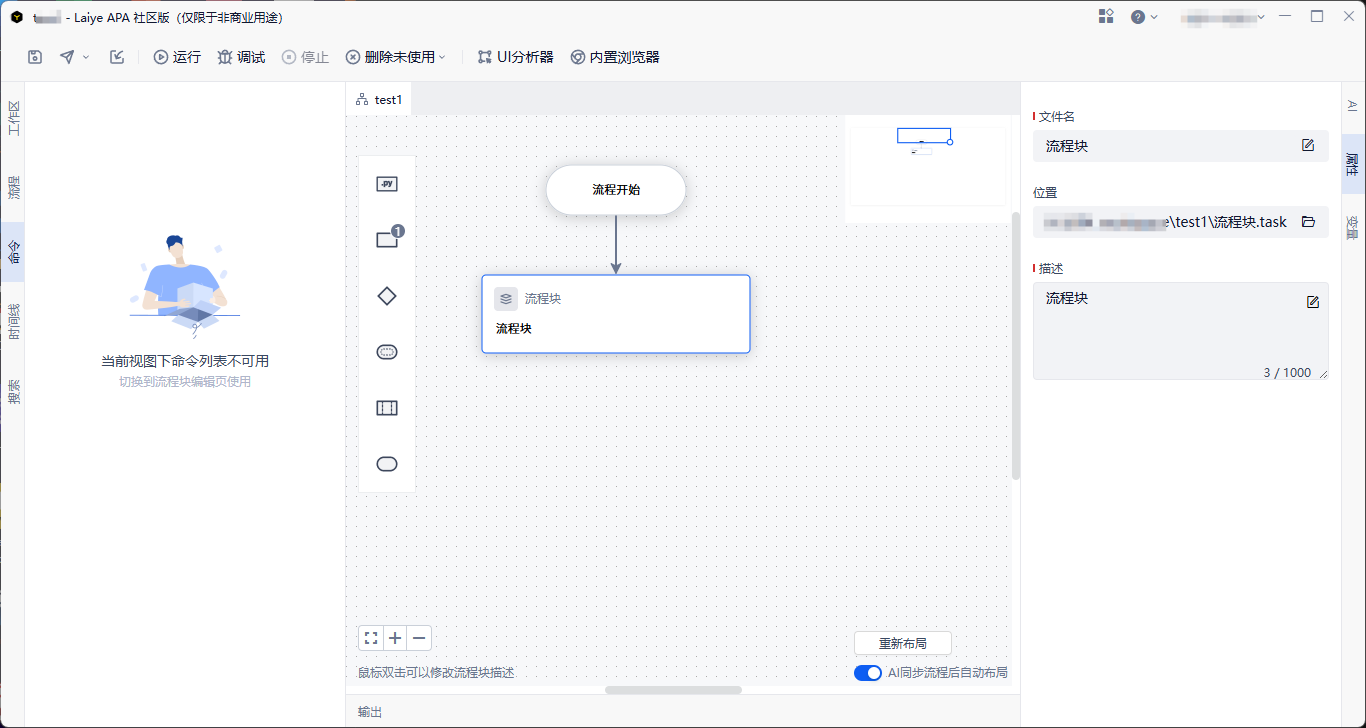
最容易踩的一条:命令面板在流程图视图下是灰的。标题写着"当前视图下命令列表不可用,切换到流程块编辑视图使用"。这不是故障——命令是流程块内部的东西,得先进入流程块编辑视图(点流程块上的铅笔图标),命令面板才会亮。第 2 课会带你走一遍。
命令面板的分组
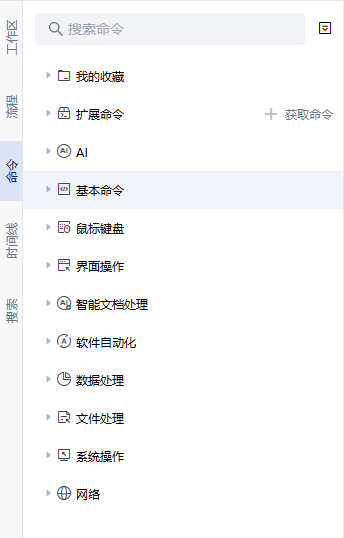
分组依次为:我的收藏、扩展命令(右上角有"获取命令")、AI、基本命令、 鼠标键盘、界面操作、智能文档处理、软件自动化、数据处理、 文件处理、系统操作、网络。顶部的搜索框是最快的找命令方式。
本课最常用的两组:界面操作(网页、窗口、图像、文本、OCR、智能识别)与软件自动化(浏览器、Word、Excel、Outlook、数据库等)。
流程面板
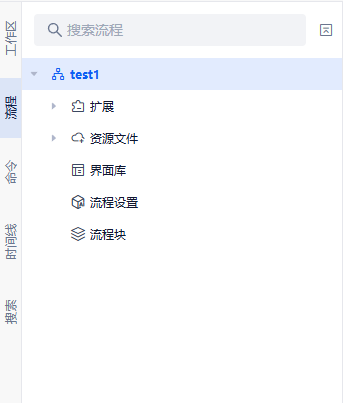
它管的是流程的结构:流程块是干活的主体、可以有很多个;界面库存放你选过的网页与窗口元素;资源文件放流程要用到的数据文件;扩展装额外的包(比如 Python 库)。
两种视图
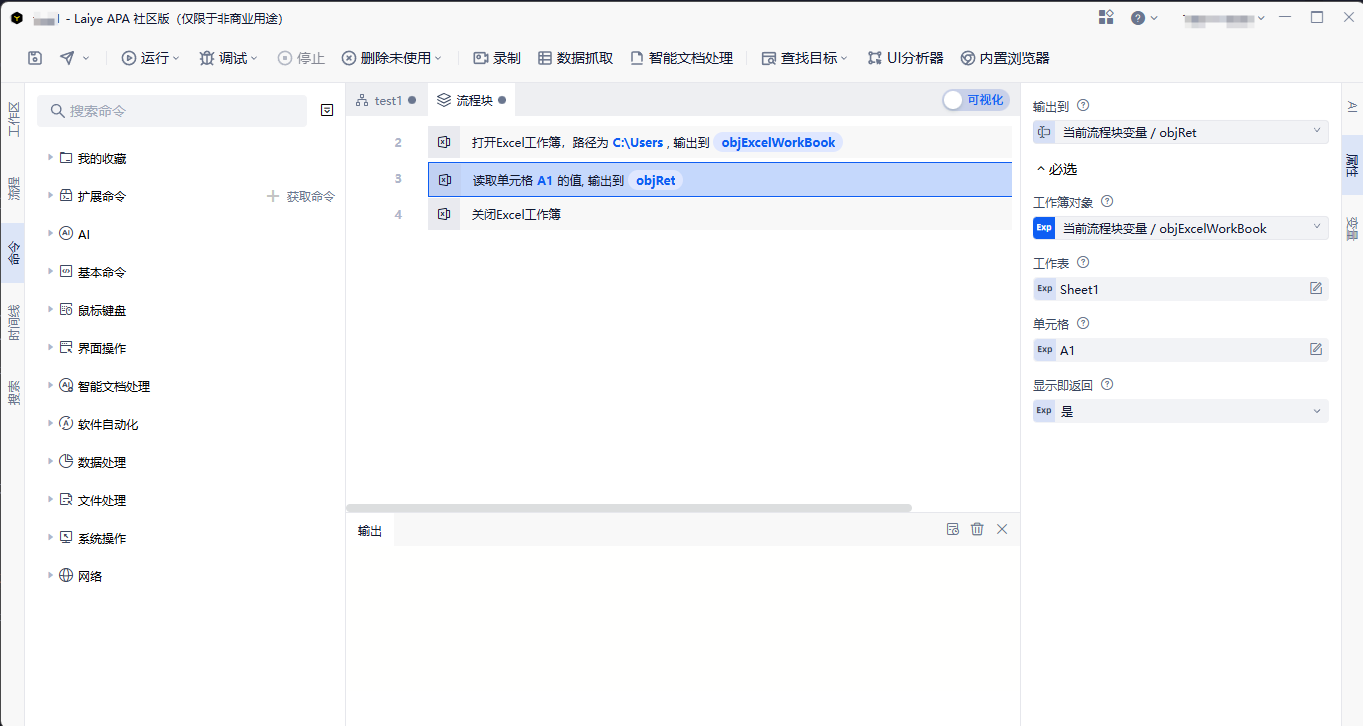
流程块编辑视图右上角有一个写着当前视图名的蓝色标签:「可视化」= 命令以一句句中文排列,「源代码」= 同一段命令的 BotScript 代码。点它切换,两副面孔、一份内容。
实测补充:新建流程项目的对话框只填名称与位置,没有引擎或模板选项;
新建出来的流程块默认是 BotScript(源代码视图里能看到 Dim、模块.命令、@ui"…")。
另外记住:在画布上双击节点改的是"描述",进入编辑要点流程块上的铅笔图标。
流程图上的组件
| 组件 | 作用 | 数量 |
|---|---|---|
| 流程开始 | 流程的起点 | 有且仅有一个 |
| 流程块 | 一个步骤,干活主体 | 至少一个 |
| 判断 | 按条件走"是 / 否"两条分支 | 可零可多 |
| 结束 | 流程停止 | 可零可多 |
顶部工具条
| 按钮 | 作用 |
|---|---|
| 运行 / 调试 / 停止 | 从起点跑整个流程;调试可逐步执行、打断点;停止中断当前运行 |
| 删除未使用 | 清理流程里没用到的流程块与变量 |
| UI 分析器 | 打开界面元素选取窗口,网页与桌面元素都在这里选 |
| 内置浏览器 | 用客户端自带的浏览器打开页面,免装扩展也能操作 |
UI 分析器
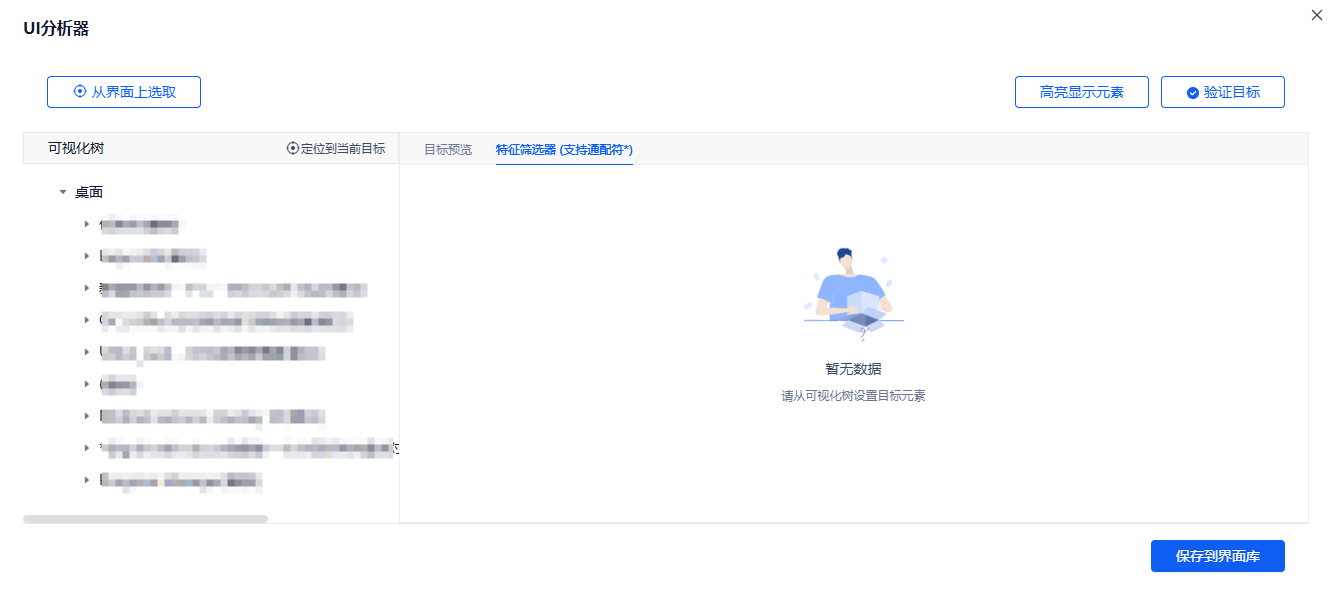
- 从界面上选取:按住鼠标移到目标元素上,出现高亮后点下去就选中。
- 高亮显示元素 / 验证目标:反查选中的元素对不对;目标会闪一下。
- 可视化树:屏幕上所有元素的层级树,选不到时可以直接在树里点。
- 特征筛选器(支持通配符
*):这里就是课程里"通配元素"的落点——把会变的部分换成*,一个元素就能对应一整列。 - 保存到界面库:选定后存进流程的界面库,之后命令里直接引用。
官方给出的两条建议
- 把相对独立的逻辑放进同一个流程块。
- 一个流程里的流程块总数建议不超过 20 个。