看懂 APA Creator 的界面
四个基本概念、两处视图、几块面板——界面的全部骨架。
学习目标
- 说出流程、流程块、命令、属性四者的包含关系,并能给身边任务套用这四层
- 在流程图里认清"流程开始、流程块、判断、结束"四种组件,说出各自的数量规则
- 说清"流程图视图"和"流程块编辑视图"各看什么,并知道命令面板为什么有时是灰的
- 认出左竖栏、右竖栏、中央、底部四块区域,能说出改一条命令的参数该去哪儿
- 会用 UI 分析器选取一个网页元素并保存到界面库(第 10 课的地基)
- 跑通你的第一个流程块,并把它复制出来发给我
预计用时:读课 35 分钟 + 上机 30 分钟 | 前置知识:第 1 课(RPA 是什么、平台组件分工、APA Creator 已装好) | 本课性质:界面课(认证选择题高频 + 一切后续操作的"地图课")
知识地图
整套课程按"概念 → 界面 → 语法 → 四类办公自动化 → 综合项目"七步走。第 1 课回答了"RPA 是什么",本课回答"你在哪里做 RPA"——把 APA Creator 这台工作台认全。认不清界面,后面写流程就像闭着眼拧螺丝。
承上启下:第 1 课你已经把"做流程"和"管流程"分开了。本课只在 APA Creator 这一个客户端里活动——你要在这台"工作台"上,把流程从无到有搭出来。第 3 课开始往流程块里填真正的语法。
先打个预防针:来也在 2026 年把产品从 UiBot 更名为 APA,界面也跟着重构过。你在网上、旧视频里看到的"命令区 / 组装区 / 属性区"三栏布局,已经是旧版;本课按你现在装的 APA Creator 2.x讲。若某处与你的客户端对不上,先别怀疑自己——把截图发我,我来订正这一课。
开始写代码前,先看一眼新流程里是哪种语言。本机实测:新建出来的流程块是
BotScript,与本课程一致。但官方另有一条 Python 引擎,所以自己确认一下更稳妥——
切到源代码视图,看到 Dim、模块.命令 就是 BotScript。详见 §5.5。
一、一个流程的骨架:从"流程"到"属性"的四层包含
官方开发者指南把界面里的一切归纳为四个概念:流程、流程块、命令、属性,它们是包含关系。[1] 这套概念在 2.x 里没有变,变的是它摆在界面的哪个位置。
1.1 四层是什么(一层套一层)
一个流程包含多个流程块,一个流程块包含多条命令,一条命令包含多个属性。记住这个层级,后面所有概念都挂在它上面。
1.2 为什么这样分层:它是在对应"人怎么做事"
想想你自己做一次"对账":你不会把它当成一个巨大的动作,而是先分成几大步骤(登录网银、下载流水、和账面核对、生成结果),每一步里再做几个小动作(点登录、输入账号、点确认),每个小动作还有细节(输入哪个账号、等几秒)。 机器人流程也是照这个思路组织的——分层的目的是让"一件事"能被拆成可检查、可复用、可单独调试的小块。如果所有动作堆成一大坨,出错时你根本不知道是哪一步坏掉的。
类比:流程 = 一篇文章;流程块 = 一个段落;命令 = 一句话;属性 = 这句话里的定语和状语("慢慢地走向门口")。
数量关系速记:一流程 ≥ 一流程块;一流程块 ≥ 一条命令;一命令 ≥ 一个属性。"块"里装"命令","命令"带"属性"。
易错点:别把"流程块"和"流程图"混为一谈。流程图是整体结构图,流程块是图上的一个节点(一个步骤)。也别把"命令"和"属性"的顺序记反——是命令包含属性,不是属性包含命令。属性多了只会让一条命令更具体,不会变成两条命令。
二、界面长什么样
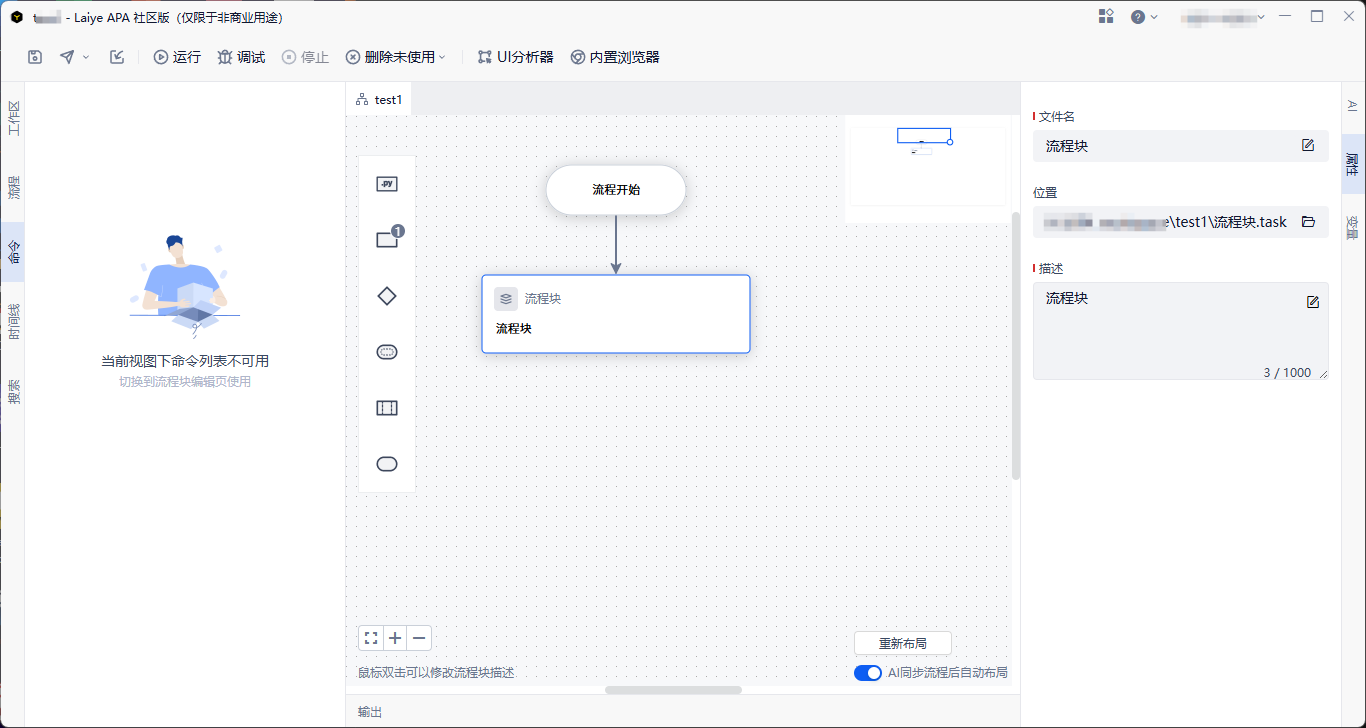
输出调试信息 打出来的内容、报错信息都在这里。
和旧教材的对应关系:旧版的"命令区"= 现在的命令面板(左竖栏里);旧版的"属性区"= 现在的属性面板(右竖栏里)。旧版的"组装区"没有直接对应物——现在是把流程块单独打开成一个编辑视图来放命令。所以本课不再用"三区"这个说法。
三、两处视图:同一件事的两个层级
这是认证的高频考点,也是新手最容易糊涂的地方。先记住一句话:不是两个流程,是同一件事的两个层级。
3.1 一条最实用、也最容易误判的规则
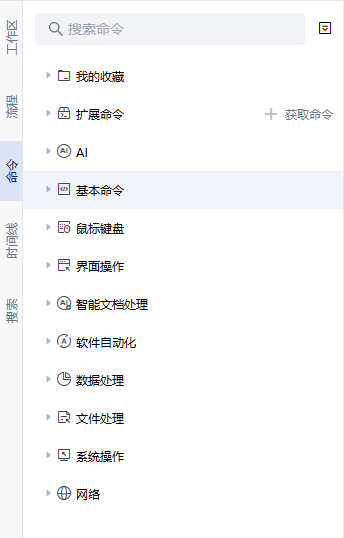
在流程图视图下打开左竖栏的"命令"面板,你会看到它写着:
切换到流程块编辑视图使用
这不是故障,也不是没登录。命令是流程块内部的东西,你还站在"整张图"这一层,所以它没东西给你取。 解决办法只有一个:进入流程块编辑视图,命令面板立刻就亮了。
为什么这样设计?因为"流程"和"流程块"是两个不同的层级:在流程这一层你决定的是"分成哪几步、谁先谁后";在流程块这一层你才决定"这一步具体怎么操作"。命令只属于后一层。旧版把这两层塞在同一个界面里(用"组装区"承载),新手反而容易分不清自己到底在改哪一层。
易错点:不要把"流程面板"和"流程图视图"当成一回事——流程面板(左竖栏里)是一个目录树,列出这个流程下面挂了哪些流程块、界面库、资源文件;流程图视图是中央那块画图的地方。认证里常拿这两个名字做混淆项。
3.2 进入流程块编辑视图之后
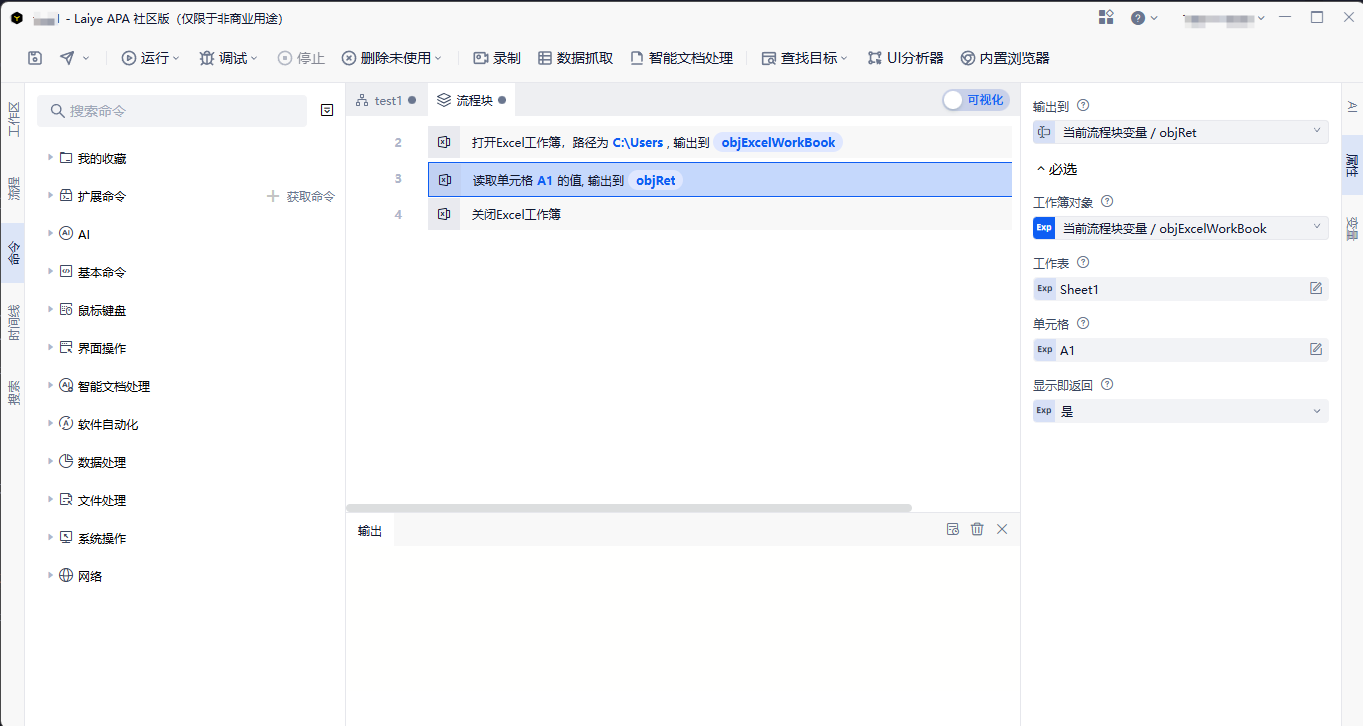
怎么进:点流程块上的铅笔图标。记住这条——在画布上双击节点改的是"描述",不是进入编辑,两件事很容易混。进来之后有四处变化:
| 位置 | 变化 |
|---|---|
| 中央 | 多出一个流程块标签页,和原来的流程图标签页(截图里的 test1)并列;点标签就能来回切 |
| 左竖栏「命令」 | 命令列表亮了,能搜索、能取用——就是上面那条规则的解药 |
| 编辑器右上角 | 有一个写着当前视图名的蓝色标签(「可视化」或「源代码」),点它就切换——见 3.4 |
| 右竖栏「属性」 | 选中某条命令,这里列出它的全部参数,就地修改 |
3.3 命令在这里长什么样
命令不是一行行代码,而是一句句中文,按执行顺序编号排列:
2  打开Excel工作簿,路径为 C:\...\台账.xlsx,输出到 objExcelWorkBook
3  读取单元格 A1 的值,输出到 objRet
4  关闭Excel工作簿
这种"一句话说清这条命令在干什么"的写法,比读代码直观得多。截图里第二条命令被选中(高亮), 于是右竖栏的属性面板立刻列出它的四个参数:工作簿对象、工作表、单元格、显示即返回。
旧教材的"三区联动",在 APA 里长这样:旧版说"命令区取命令 → 组装区排列 → 属性区改参数"。现在的对应关系是——命令面板取命令 → 中央的流程块标签页里排列 → 右竖栏属性面板改参数。旧版那个单独的"组装区",就是你现在打开的这个流程块标签页。
3.4 同一个流程块的另一副面孔:源代码视图
编辑器右上角那个写着「可视化」的蓝色标签,就是当前视图的标识。 点它一下,标识变成「源代码」,同一段命令立刻换成代码写法:
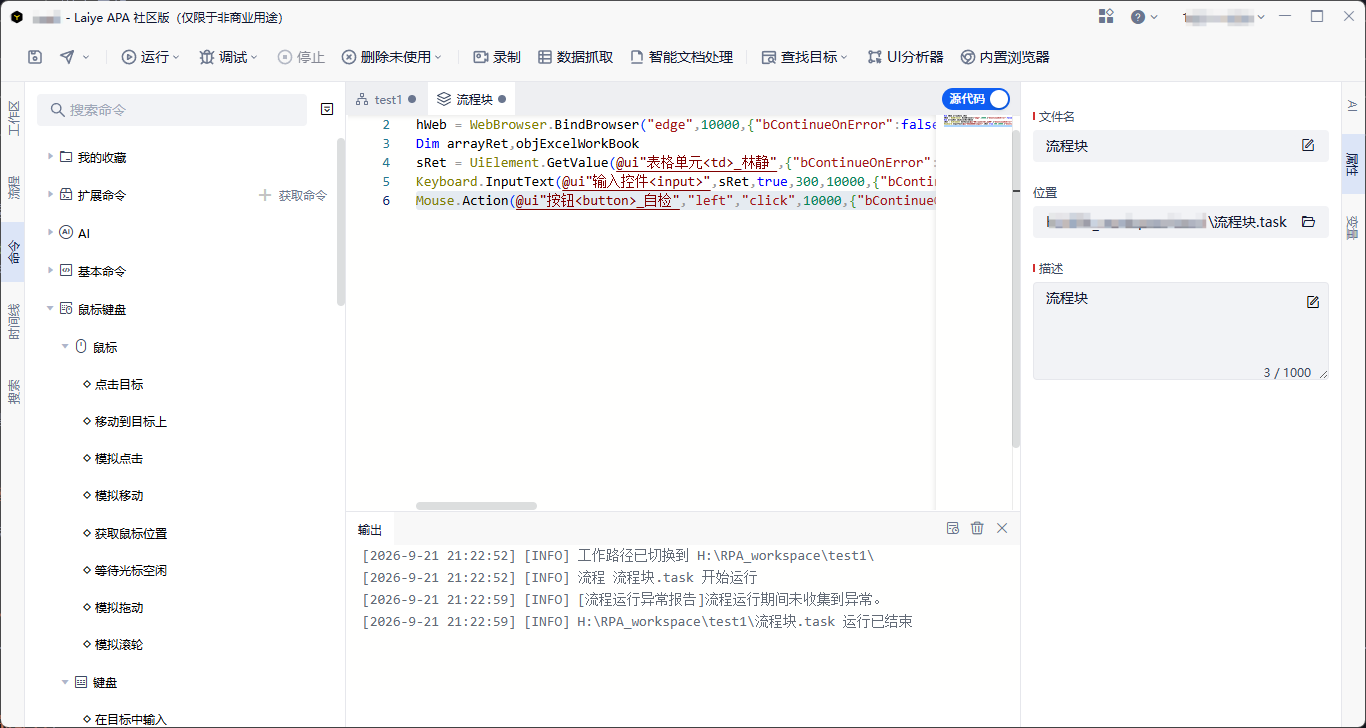
hWeb = WebBrowser.BindBrowser("edge",10000,{"bContinueOnError":false})
Dim arrayRet,objExcelWorkBook
sRet = UiElement.GetValue(@ui"表格单元格<td>_林静",{"bContinueOnError":false})
Keyboard.InputText(@ui"输入控件<input>",sRet,true,300,10000,{"bContinueOnError":false})
Mouse.Action(@ui"按钮<button>_自检","left","click",10000,{"bContinueOnError":false})
三点值得注意:
- 命令的写法是
模块.命令——UiElement.GetValue、Mouse.Action、WebBrowser.BindBrowser。 - 界面上选好的元素,在代码里以
@ui"…"出现,引号里那串就是元素名。 所以你在界面库里改个名,代码会跟着变——这也是"界面库"值得好好起名的原因。 - 每行末尾的
{"bContinueOnError":…}是可选参数(这条命令出错时要不要继续往下走)。
这就是"可视化 ⇄ 源代码是同一份东西"的活证据。3.3 那段"一句句中文"和这里这段代码, 是同一个流程块的两种呈现——不是两份内容。想复制给别人看、想抠细节时,切到源代码视图最方便。
四、流程图上的四种组件
打开一个流程,看到的是一张流程图。图上只有四种常用组件:[1]
| 组件 | 作用 | 数量规则 |
|---|---|---|
| 流程开始 | 流程从这里出发 | 有且仅有一个 |
| 流程块 | 一个步骤,真正干活的地方 | 至少一个(最重要) |
| 判断 | 按条件分叉:走"是"还是走"否" | 可以没有,也可以多个 |
| 结束 | 流程到此停止 | 可以没有;没有时走到"断头"也会停 |
4.1 怎么把组件"拖"成一张图
在流程图视图里,画布左侧有一条竖向的组件图标条,把图标拖到画布上就成了节点。
- 在画布左侧的组件图标条里找到"流程块"图标。
- 按住拖到画布空白处松手,画布上就多出一个流程块节点。
- 鼠标移到节点边缘会露出连接点;从这里拖到另一个节点,就画出一条箭头,表示"执行完这个再去那个"。
- 进入流程块内部去加命令:点流程块上的铅笔图标,它会以一个新标签页出现在中央(见 3.2)。注意——在画布上双击节点改的是描述,不是进入编辑。
- 点顶部工具条的运行,程序就从"流程开始"出发,沿箭头一路走。
4.2 举个例子:一张最小但完整的流程图
[流程开始] ──▸ [流程块:登录网银] ──▸ [判断:登录成功?]
                                            ├─ 是 ▸ [流程块:下载流水] ──▸ [结束]
                                            └─ 否 ▸ [流程块:重试一次]
读法:开始只有一个;流程块有三个(登录、下载、重试);判断有一个,它把路分成"是/否"两条;结束可以没有,但这里放了一个明确的终点,读起来更清楚。
记忆口诀:开始唯一、块必有、判断可零可多、结束看着办。"块"是干活的主角,其他三个都是"路标"。
易错点:四种组件是"常用"组件,不代表流程图只能画这四种。另外,"判断"不是用来"做决定"的——它是机器按你写好的条件机械地选择一条分支,自己不产生主意。
五、命令、界面库与工具条
5.1 命令面板:你 90% 的时间花在这里
进入流程块编辑视图后,左竖栏的"命令"面板就亮了。它按用途分组:
完整分组还有:我的收藏、扩展命令、AI、鼠标键盘、智能文档处理、文件处理、系统操作、网络。找命令最快的办法是顶部的搜索框。
5.2 流程面板:这个流程由什么组成
左竖栏的"流程"面板是一棵目录树,列出这个流程下面挂着的东西:
- 流程块——干活的主体,可以有很多个;
- 界面库——你选过的网页与窗口元素都存这儿(做网页自动化时你会天天进来);
- 资源文件——流程要用到的数据文件;
- 扩展——额外的包(比如 Python 库);流程设置——这个流程的整体配置。
5.3 顶部工具条
| 按钮 | 作用 |
|---|---|
| 运行 | 从"流程开始"起跑完整张流程图 |
| 调试 | 逐步执行、下断点,看每一步的结果 |
| 停止 | 中断当前正在跑的流程 |
| 删除未使用 | 清理流程里没用到的流程块与变量 |
| 录制 | 打开录制器,把你的操作录成命令(进阶用法,本课程不依赖它) |
| 数据抓取 | 从列表式页面上批量抓取成表格数据 |
| 智能文档处理 | 调用 ADP 的文档识别与抽取能力 |
| 查找目标 | 在界面上定位某个目标元素 |
| UI 分析器 | 打开界面元素选取窗口——本课 5.4 就讲它 |
| 内置浏览器 | 用客户端自带的浏览器打开页面,不装扩展也能操作 |
后四个按钮(录制 / 数据抓取 / 智能文档处理 / 查找目标)是进入流程块编辑视图后才出现在工具条上的——界面是随视图变的,别因为找不到某个按钮就以为装错了。本课程主要用到的是"运行 / 调试 / UI 分析器 / 内置浏览器"。
5.4 UI 分析器:第 10 课的地基
机器人要"点"网页上的一个按钮,首先得让你的流程认识这个按钮。干这件事的工具就是 UI 分析器。
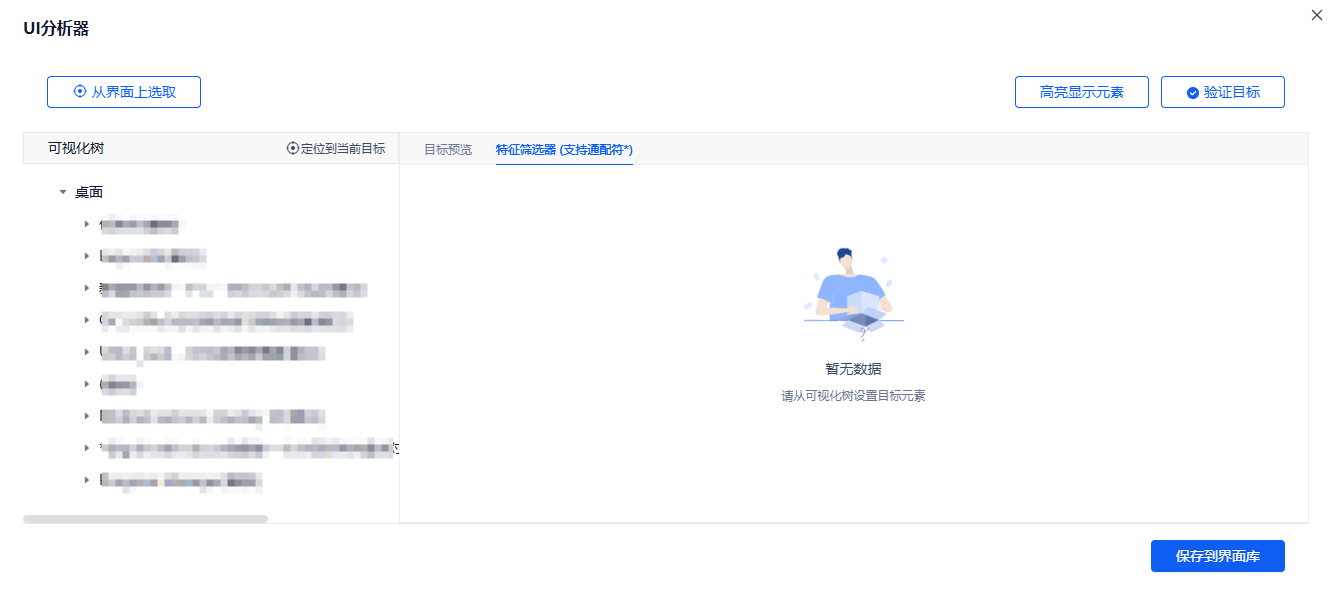
- 点顶部工具条的 UI 分析器,打开一个独立窗口。
- 点 从界面上选取,把鼠标移到目标上——会有蓝色高亮框住它,点一下即选中。
- 用 高亮显示元素 / 验证目标 反查:选中的是不是你要的那个?目标会闪一下。
- 选不到时,直接在左边的可视化树里按层级往下找。
- 确认无误后点右下角 保存到界面库,之后命令里就能直接引用它。
窗口右侧还有一个页签叫 特征筛选器(支持通配符 *)——这就是课程里说的"通配元素"的落点:把会变的那部分(比如行号)换成 *,一个元素就能对应一整列。
先把这三个词分清:元素 = 网页/窗口上的一个控件;界面库 = 存放这些元素的仓库;UI 分析器 = 挑元素进仓库的工具。第 10 课会大量用到它们。
5.5 从哪儿开始:新建一个流程项目
写第一行代码之前,先认一下"从哪儿开始"。
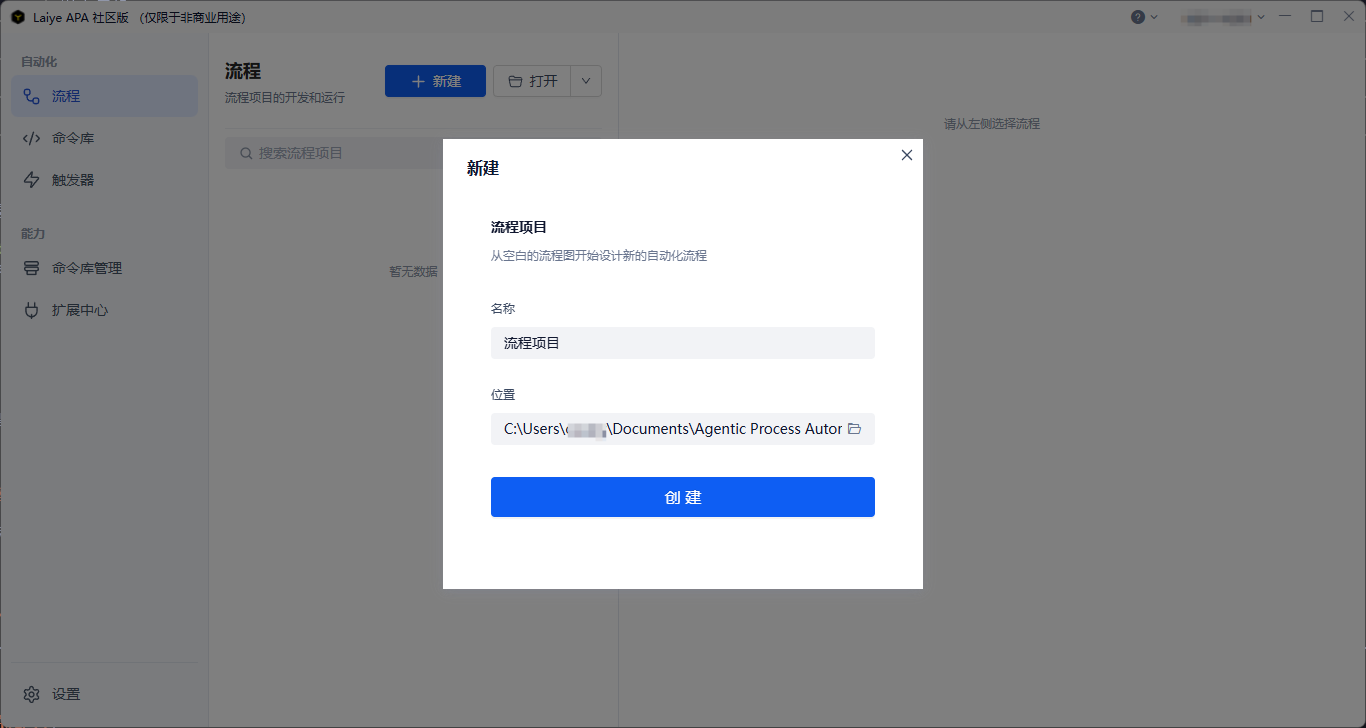
点「新建」,对话框只问你两件事:名称和位置。填完点「创建」,就得到一个可以开工的流程项目。 左侧那一列(工作区 / 流程 / 命令库 / 触发器 / 命令库管理 / 扩展中心 / 设置)是这个客户端的首页导航, 与编辑界面里的左竖栏不是一回事。
实测结论:默认就是 BotScript,不用额外选模板。本机新建出来的流程块,切到源代码视图看到的是
Dim、Mouse.Action(@ui"按钮<button>_自检", …) 这种写法(见 3.4)——
与本课程完全一致。所以你不必去找什么"兼容模板"。
但请留个心眼:官方另有一条 Python 引擎。来也自 6.7 版起引入了 Python 引擎, 官方更新说明里也提到过"新流程默认由 Python 引擎执行"。这与本机的实测结果并不一致, 可能是版本或模板差异。所以自己看一眼最稳:
- 源代码视图里是
Dim、模块.命令、@ui"…"→ BotScript,照常学。 - 如果是
print(…)这类括号函数调用 → 那是 Python 流程块。 第 3~6 课末尾的 Python 写法对照卡就是为这种情况准备的(语言的逻辑一样,只是写法不同)。
那命令(Excel、浏览器那些)在 Python 里叫什么?这个问题我不会凭记忆给你答案—— 命令的 Python 对应名必须准确,写错了比不写更糟。可靠的做法是让客户端自己告诉你: 把编辑器切到 Python,从命令面板里把那条命令加进流程,它会自动生成对应的 Python 调用; 官方还内置了"RPA 流程迁移",可以把 BotScript 流程整段转成 Python 流程块。
六、输出面板与运行
底部是输出面板。运行流程时,输出调试信息 打出来的内容、报错信息、运行日志都显示在这里。
写流程时你会一直盯着它——它是你和机器人之间唯一的"对话窗口"。

官方建议:把相对独立的逻辑放进同一个流程块;一个流程里的流程块总数建议不超过 20 个,以免沟通和维护变难。
更完整的对照速查见 参考页:APA Creator 界面与视图速查; 平台组件分工见 平台地图;术语见 语法与术语速查。
本课小结
必记要点
- 四层包含关系:流程 ▸ 流程块 ▸ 命令 ▸ 属性,一层套一层,不能记反。
- 流程图四种组件:流程开始(有且仅有一个)、流程块(至少一个)、判断(可零可多)、结束(可零可多)。
- 两处视图:流程图视图看整张图;流程块编辑视图看一个流程块内部。命令面板只在后者可用。 命令面板只在后者可用。
- 四块区域:左竖栏(工作区/流程/命令/时间线/搜索)、右竖栏(AI/属性/变量)、中央(流程图)、底部(输出)。
- 改参数去右竖栏的属性面板;找命令去左竖栏的命令面板(可用搜索框)。
- UI 分析器 = 选元素进界面库的工具,"特征筛选器"里能写通配符
*。 - 官方建议:逻辑相对独立的放同一流程块,流程块总数建议不超过 20 个。
自测
不看上面,凭记忆作答。答错不要紧,解析会告诉你为什么。
上机实践(回到 Windows)
任务 A(认图,5 分钟):打开 APA Creator,新建一个流程(模板记得选 BotScript,原因见第 3 课)。在流程图里确认能看到"流程开始"和至少一个"流程块",数一数各几个,和课本的数量规则对得上吗?
任务 B(撞一次墙,3 分钟):在流程图视图下点开左竖栏的"命令"面板,记下它给你的那句提示。然后点流程块上的铅笔图标进入流程块编辑视图——看命令面板是不是亮了。这一步是故意的:先撞一次,以后就不会误判成"软件坏了"。
任务 C(第一条命令,10 分钟):在流程块里,从左竖栏"命令"面板的基本命令里找到 输出调试信息,加进来。加进去的一瞬间看右竖栏的"属性"面板是不是自动显示了它的属性——把输出内容填成一句你自己的话(比如你的名字)。
任务 D(跑起来,5 分钟):点顶部工具条的运行。预期结果:底部的输出面板里出现你写的那句话。没反应就先检查这句是不是填在了"输出内容"属性里,再把界面截图发我。
任务 E(确认你的流程用哪种语言,3 分钟):新建一个流程项目(只填名称与位置即可),点流程块上的铅笔图标进去,切到源代码视图,看第一行是哪种写法——是 Dim、模块.命令 这样,还是 print(…) 那样的括号函数调用?把截图发我。本机实测是前者(BotScript),但你那台确认一下更稳妥。
任务 F(提前摸一把第 10 课,8 分钟):用系统自带的浏览器打开本站的练习场索引页,点顶部工具条的 UI 分析器 → 从界面上选取,试着选中页面上的某个按钮或表格单元格,看看高亮和元素树。这一步不需要写任何流程,只是让你先认识这个工具。
找不到命令、运行没反应、界面跟我说的不一样(版本差异很正常),把截图发我。
精读一手来源
本节首选阅读:《开发者指南(第一辑)· 基本概念》(来也官方)。 它把四个概念、流程图、两种视图讲得最系统,是认证的出题依据。读的时候重点找三处:① 四个概念的定义与包含关系;② 流程图的组件说明;③ "同一件事的两种看法"那个比方。
注意:这份指南的部分插图仍是旧版三栏界面。概念与术语依然有效,界面外观请以你装的 APA Creator 2.x 为准。